
بعدإنشاء متجرك الأولستحتاج إلى إنشاء حملة.
الحملة هي طريقتك لتقديم برنامج الشراكة الخاص بك إلى الشركات التابعة لك.
لإنشاء حملتك الأولى اتبع الخطوات التالية:
تعريف الحملة
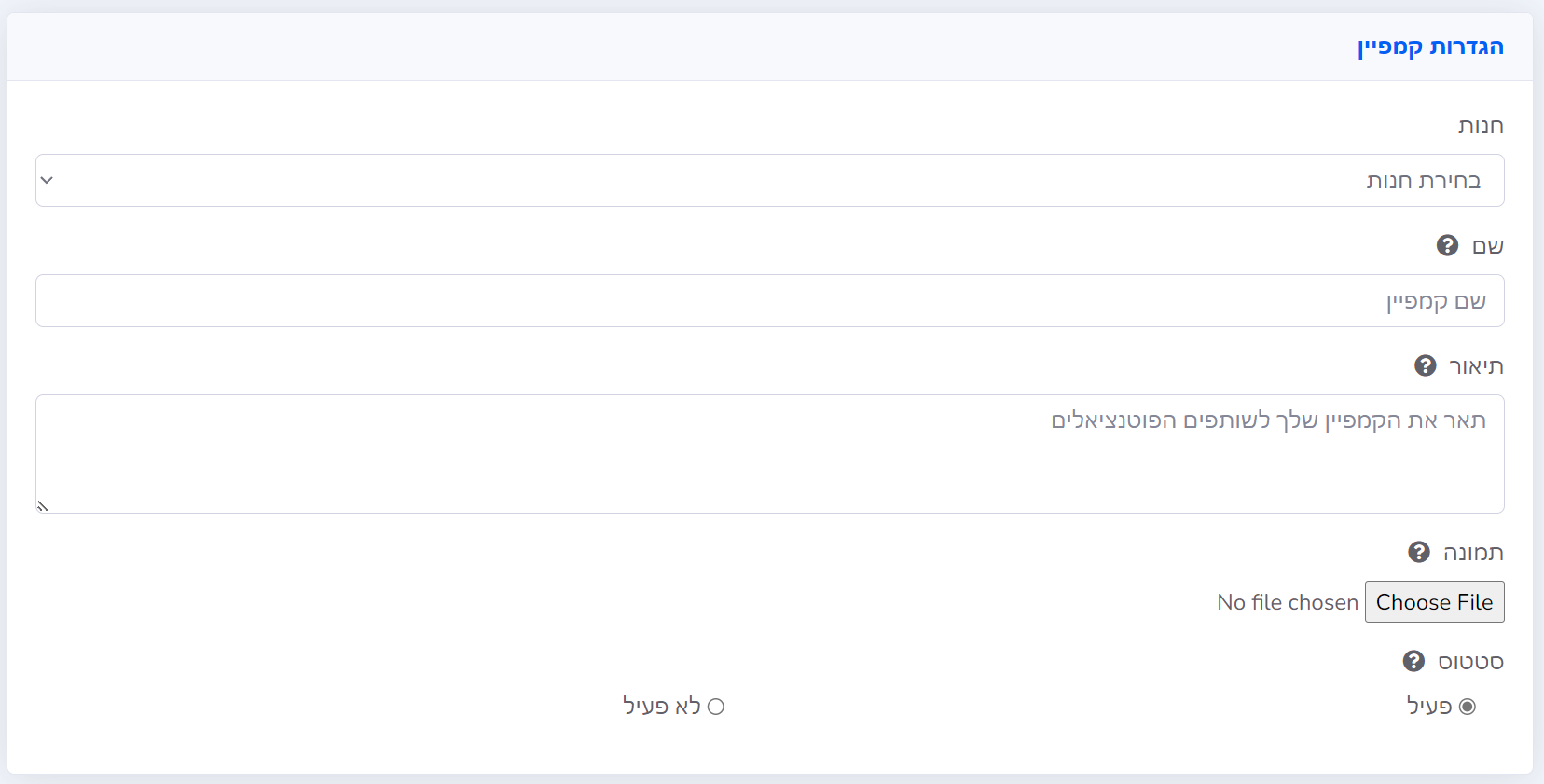
المتجر | حدد متجرك من قائمة المتاجر التي ستربط بها الحملة |
الاسم | سيظهر اسم الحملة في قائمة الحملات التسويقية. إذا كانت لديك حملة واحدة يمكنك تسميتها باسم المتجر. إذا قمت بإنشاء حملة مخصصة، يمكنك إنشاء اسم مختلف لها. |
الوصف | سيظهر هذا الوصف جنبًا إلى جنب مع اسم الحملة، استخدم الوصف لتوضيح تفاصيل متجرك ومنتجاتك وأسباب اختيار حملتك للترويج. |
الصورة | سيتم عرض صورة الحملة هذه مع اسم الحملة ووصفها ويمكن أن تكون لمنتج أو عرض ترويجي ذي صلة بالحملة. إذا لم تقم باختيار صورة، فسيتم عرض صورة شعار المتجر على الشركاء. |
الحالة | حدد الحالةنشطةإذا كنت تريد تفعيل الحملة فورًا أوغير نشطةإذا كنت تخطط لتفعيلها في مرحلة لاحقة. |
الإعدادات والمدفوعات
يمكنك الاختيار من بين 3 خيارات للمكافآت
الدفع لكل عملية شراء (CPA)
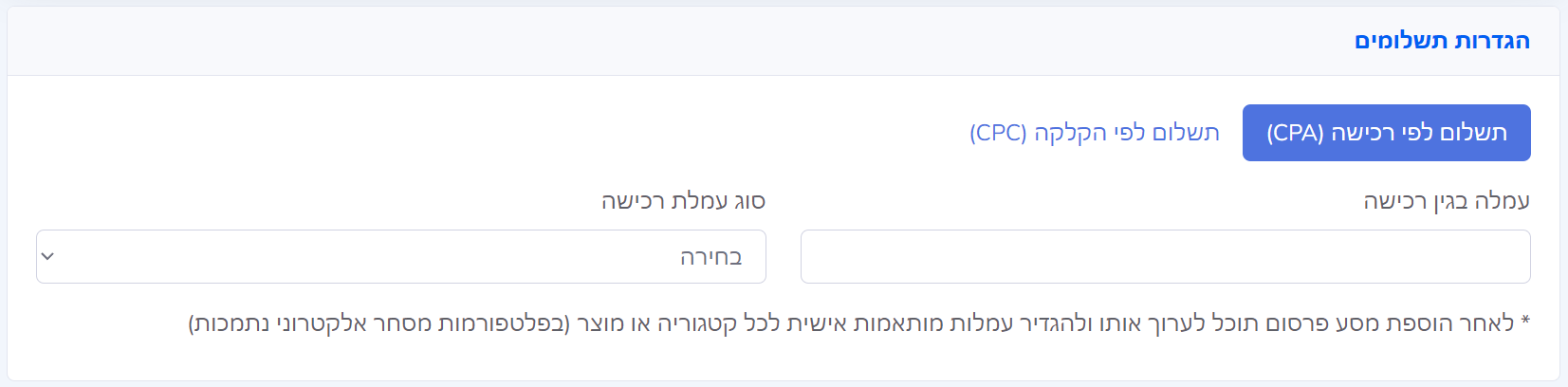
في المكافأة لكل عملية شراء، يمكنك التعيين بين عمولة ثابتة (على سبيل المثال 25 شيكل للبيع) أو نسبة عمولة (على سبيل المثال 15% من عملية الشراء)
بعد إضافة الحملة لأول مرة، يمكنك تعديل الحملة وتحديث عمولة مختلفة حسب المنتج أو حسب الفئة إذا كان متجرك يدعم ذلك.
الدفع عن طريق العميل المحتمل (CPL)
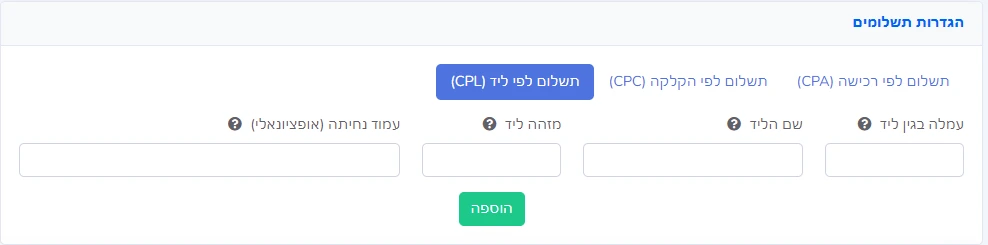
في المكافأة عن طريق العميل المحتمل، من الممكن التحديد بين رسوم ثابتة (على سبيل المثال 25 شيكل جديد للعميل المحتمل) والتي سيتم دفعها مقابل ترك التفاصيل وليس بالضرورة مقابل الشراء.
للحصول على دليل تفصيلي حول إنشاء حملة من نوع العميل المحتمل، انتقل إلىدليل إنشاء حملة رائدة (CPL)
الدفع بالنقرة (CPC)
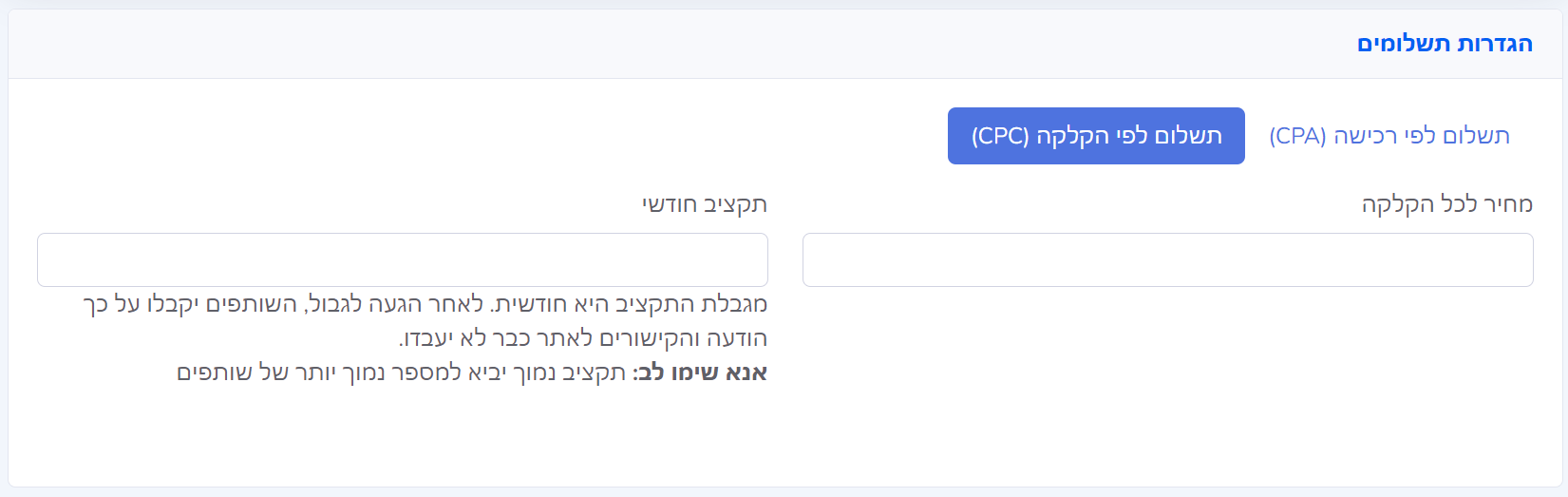
يسمح نموذج الدفع بالنقرة (CPC) للشريك بمكافأة مقابل زياراته للموقع. يجب تحديد سعر كل نقرة بالشيكل أو الشيكل والميزانية الشهرية.
المواد التسويقية
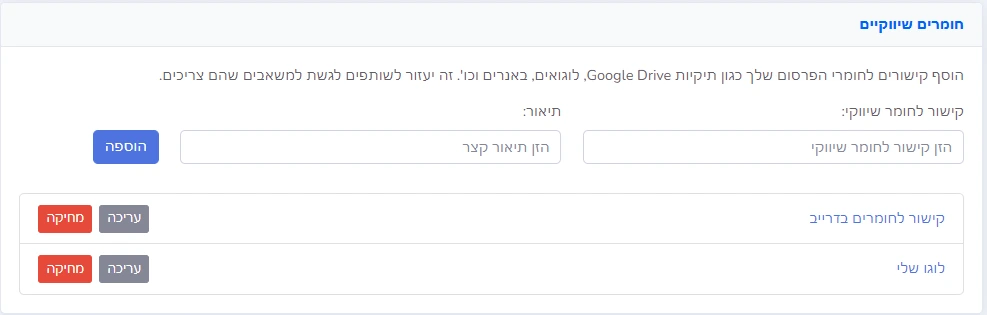
لضمان التعاون الفعال مع شركائك، يوصى بإضافة مواد تسويقية إلى الحملة. يمكنك تحميل الروابط إلى مجلد مشترك يحتوي على جميع الموارد المطلوبة، مثل الشعارات واللافتات وملفات الرسومات الأخرى. بهذه الطريقة سيتمكن الشركاء من الوصول بسهولة إلى المواد واستخدامها للترويج لعلامتك التجارية ومنتجاتك. لا توفر المشاركة الراحة والوصول السريع إلى الموارد فحسب، بل تساعد أيضًا في الحفاظ على توحيد العلامة التجارية وتعزيز التأثير التسويقي لحملتك. يمكن إضافة المواد أثناء إنشاء الحملة وتحديثها لاحقًا.
إعدادات التوقيت
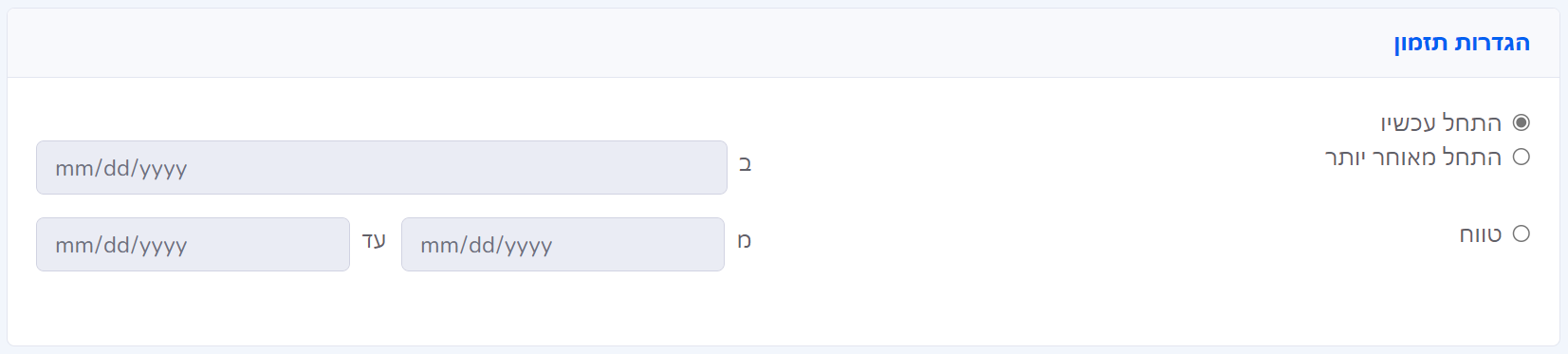
في إعدادات التوقيت، يمكنك تعيين:
- أن الحملة ستبدأ في التشغيل على الفور
- أن الحملة ستبدأ في التشغيل في تاريخ محدد (منتصف الليل)
- أن الحملة ستعمل بين نطاق من التواريخ (منتصف الليل إلى 11:59 مساءً) - ب
تعريف الشريك
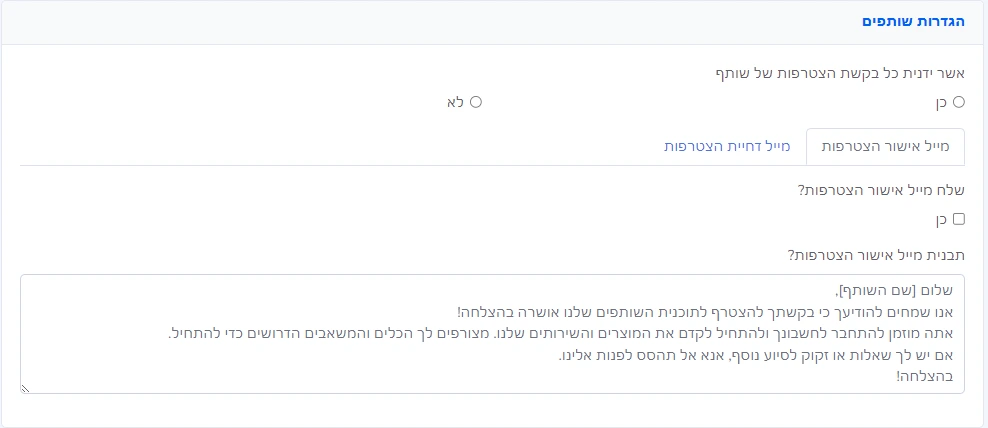
الذي يطلبه كل شريك للانضمام يدويًا
سيحدد هذا الإعداد ما إذا كان بإمكان الشركاء الانضمام تلقائيًا إلى حملتك.
ضع علامةنعمإذا كنت تريد تأكيد انضمام كل شريك يدويًا أولاإذا كنت تريد قبول كل شريك في النظام.
بمجرد الموافقة على الشريك لحملتك، يمكنه البدء في الترويج لها.
الانضمام إلى البريد الإلكتروني التأكيدي أو الانضمام إلى البريد الإلكتروني الرفض
يمكنك تعيين بريد إلكتروني سيتم إرساله إلى الشركاء بعد تأكيد أو رفض طلبهم للترويج للحملة.
يجب عليك وضع علامة "نعم" لإرسال البريد الإلكتروني ويمكنك تحديد رسالة تأكيد بالبريد الإلكتروني ليتم إرسالها في كل حالة.
الشروط والمحظورات
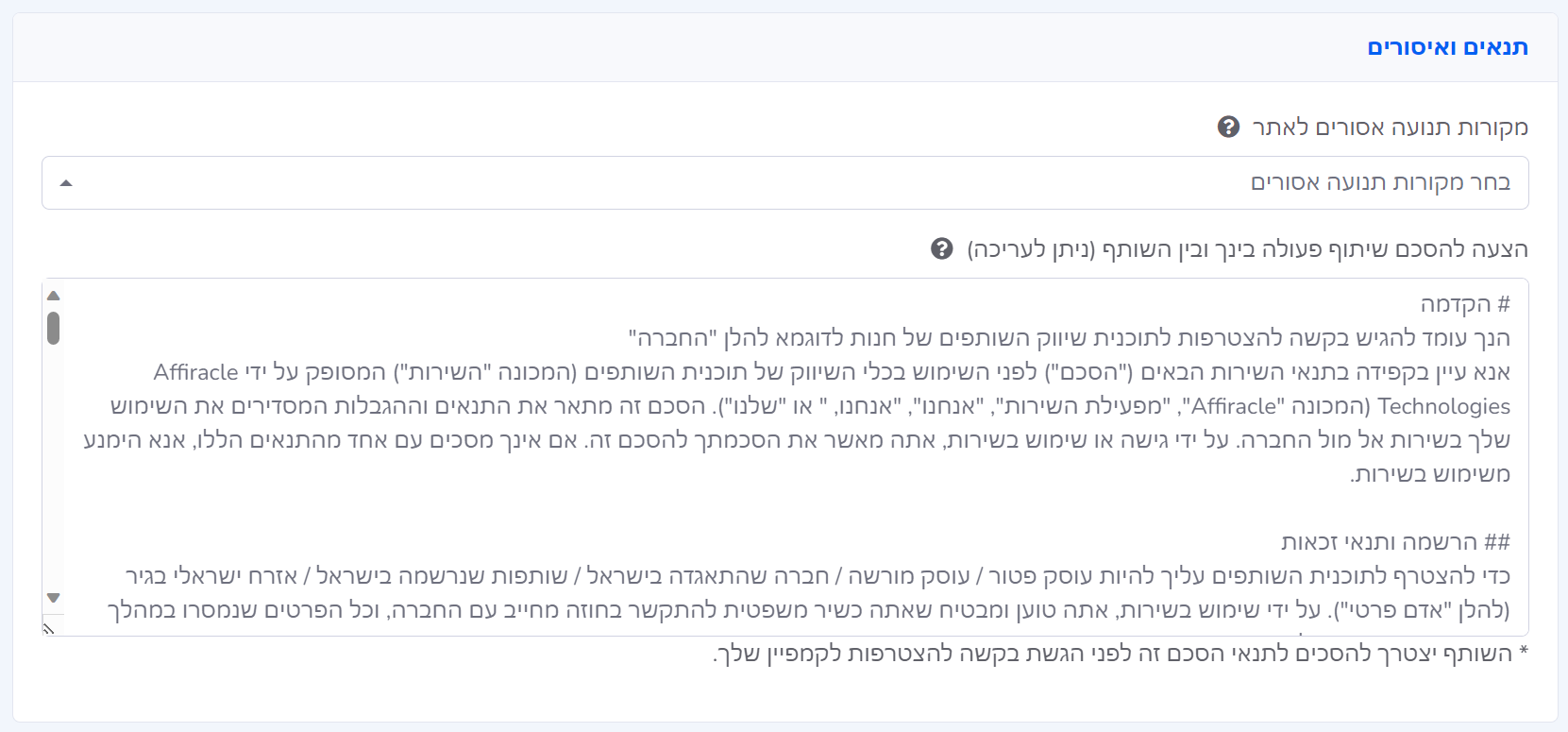
الخطوة الأخيرة في إعداد الحملة هي أنه يمكنك وضع الشروط والمحظورات لمروجين الحملة.
يمكنك الاختيار من قائمة المحظورات المحتملة التي ترغب في منع الشركاء من الترويج لحملتك.
وبالإضافة إلى ذلك، يمكنك إنشاء أو استخدام الاتفاقية المنظمة المقدمة لك بينك وبين الشركاء.
إنهاء
بعد تحديد وتعبئة كافة التفاصيل في نموذج إنشاء الحملة، اضغط علىإضافة الحملةلحفظها.
يمكنك إجراء تغييرات بعد إنشاء الحملة عن طريق تحريرها في واجهةالحملاتالخاصة بك.